Video-achtergrond verwijderen met AI: isoleer elk onderwerp in enkele seconden
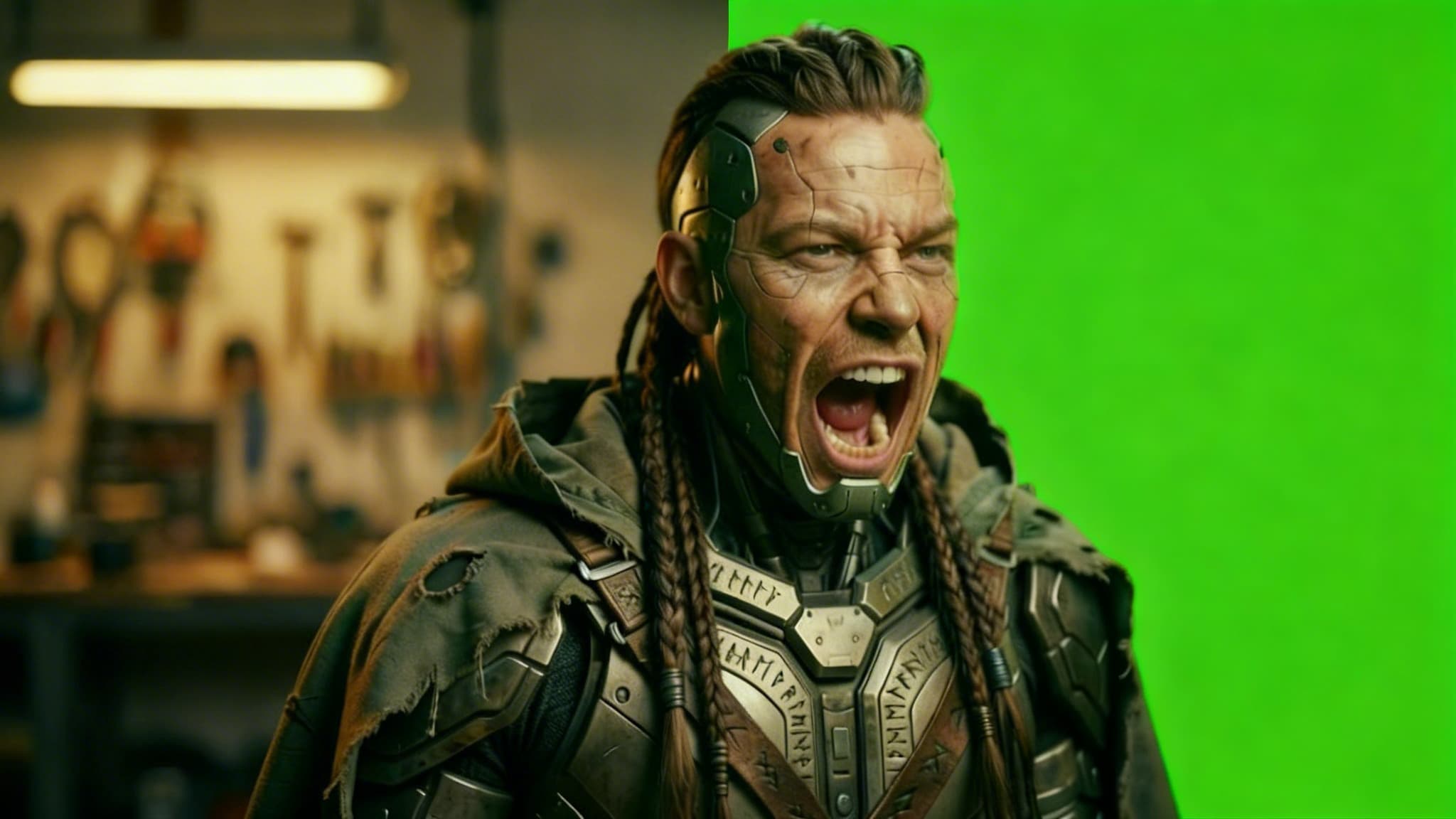
De dagen van moeizaam frame-voor-frame rotoscopen zijn voorbij. Of je nu een motion designer bent die scènes samenstelt, een contentmaker die green-screen-achtige montages bouwt zonder green screen, of een marketeer die een strakke productvideo nodig heeft op een transparante achtergrond: AI-gestuurde achtergrondverwijdering verandert alles.
AB-Arts Studio introduceerde zojuist een specifiek sessietype Video-achtergrond verwijderen, en het doet precies wat de naam suggereert: upload een video, laat de AI je onderwerp isoleren en ontvang een strak bestand terug met een transparante (of aangepaste) achtergrond, klaar om te bewerken in Premiere Pro, After Effects, DaVinci Resolve of welke compositingtool dan ook.
Laten we doornemen hoe het werkt, wanneer je het gebruikt en hoe je de beste resultaten behaalt.
Wat is de functie Video-achtergrond verwijderen?
Video-achtergrond verwijderen is een op zichzelf staand sessietype in AB-Arts Studio. In tegenstelling tot generieke achtergrondverwijderingstools die alleen stilstaande beelden verwerken, verwerkt deze functie volledige videoclips: ze volgt je onderwerp doorheen de frames en behoudt daarbij vloeiende, consistente randen.
De output is een videobestand waaruit de achtergrond is weggehaald. Je kunt kiezen tussen een volledig transparante achtergrond (ideaal voor compositing), een effen kleur of zelfs een aangepaste achtergrond. Het oorspronkelijke audiospoor wordt standaard behouden, zodat je geen dialoog, muziek of geluidseffecten verliest.
Stap voor stap een video-achtergrond verwijderen
Aan de slag gaan duurt minder dan een minuut. Hier is de volledige workflow:
1. Maak een nieuwe sessie aan
Klik op de pagina Sessies op Nieuwe sessie (of de knop "+"). Kies in de sessietypeselector voor Video-achtergrond verwijderen. Je eigen werkruimte opent meteen.
2. Upload je video
Klik op het vak Video om je bronbestand te uploaden. Houd er rekening mee dat het platform de eerste 5 seconden van je clip verwerkt, en dat de maximale bestandsgrootte 16 MB bedraagt. Is je video langer, knip ze dan vooraf bij tot het kernfragment.
3. Stel je output in
Open Geavanceerde instellingen om het resultaat aan te passen:
- Achtergrondtype: kies transparant, een effen kleur (wit, zwart, groen of een willekeurige hexwaarde) of een aangepaste optie, afhankelijk van je bewerkingspijplijn.
- Outputformaat en codec: kies het formaat dat past bij je bewerkingssoftware. Transparante achtergronden vereisen doorgaans formaten die alfakanalen ondersteunen (zoals WebM of MOV met ProRes 4444).
4. Klik op Verzenden
Klik op Verzenden en laat de AI het zware werk doen. De verwerkingstijd hangt af van de lengte en complexiteit van de video, maar je ontvangt een realtimemelding zodra ze klaar is.
5. Downloaden en bewerken
Zodra dit voltooid is, verschijnt je achtergrondloze video in de gespreksfeed. Download ze rechtstreeks of vind ze later terug in je Geschiedenis. Plaats ze van daaruit in je bewerkingstijdlijn en composit ze over elke gewenste achtergrond.
Voor wie is dit?
Deze functie ontsluit creatieve mogelijkheden voor uiteenlopende toepassingen:
Motion designers en VFX-artiesten kunnen het vervelende handmatige rotoscopen overslaan. Haal een onderwerp uit echte beelden en plaats het in 3D-omgevingen, geanimeerde achtergronden of gestileerde composities, allemaal zonder green screen op de set.
Contentmakers en YouTubers kunnen dynamische thumbnails en intro's maken door zichzelf van hun achtergrond te isoleren en hun beelden over merkgrafiek, gameplay of b-roll te plaatsen.
E-commerce- en productmarketeers kunnen productdemo's op elk oppervlak filmen en vervolgens de achtergrond verwijderen om het product op een strakke witte achtergrond, een lifestylescène of een merksjabloon te plaatsen.
Docenten en presentatoren kunnen zichzelf over slides, schermopnames of diagrammen leggen en zo een picture-in-picture-effect creëren dat verzorgd en professioneel oogt.
5 tips voor de beste resultaten bij achtergrondverwijdering
- Gebruik contrastrijke beelden. Hoe duidelijker de scheiding tussen je onderwerp en de achtergrond, hoe nauwkeuriger de AI knipt. Vermijd situaties waarin de kleding of huidskleur van het onderwerp opgaat in de achtergrond.
- Zorg voor een goed verlichte onderwerp. Gelijkmatige, consistente belichting vermindert bewegingsonscherpte en schaduwartefacten, wat scherpere randen oplevert op het geïsoleerde onderwerp.
- Beperk snelle, grillige bewegingen. Rustige, doelbewuste bewegingen geven de AI betrouwbaardere trackinggegevens. Snelle, onvoorspelbare gebaren kunnen randflikkeringen veroorzaken.
- Knip bij voor het uploaden. Omdat de tool de eerste 5 seconden verwerkt, zorg je er best voor dat de belangrijkste actie aan het begin van je clip staat. Knip bij in je videobewerker voordat je uploadt naar AB-Arts Studio.
- Kies de juiste outputachtergrond voor je pijplijn. Composit je in After Effects of DaVinci Resolve, kies dan transparant. Heb je snel een asset voor social media nodig, dan bespaart een effen achtergrond je misschien een stap.
Hoe het past in je AB-Arts Studio-workflow
Video-achtergrond verwijderen staat niet op zichzelf: het is één onderdeel van een grotere creatieve pijplijn die je volledig binnen AB-Arts Studio kunt opbouwen.
Hier is een voorbeeld uit de praktijk: begin met het genereren van een personageafbeelding met Imagen 4 Ultra of Flux Pro. Animeer ze tot een video met Quick Animate en een model zoals Kling v2.5 Turbo Pro of Veo 3.1. Gebruik daarna Video-achtergrond verwijderen om het geanimeerde personage van zijn gegenereerde achtergrond te isoleren. Composit het ten slotte over een andere scène of gebruik het als overlay in je uiteindelijke montage.
Je kunt je achtergrondloze video ook opschalen naar 1080p of 4K met de ingebouwde Topaz Upscaler. Vergeet niet dat opgeschaalde bestanden na 7 dagen vervallen, dus download ze tijdig.
Elke stap gebeurt binnen één platform, waarbij tokens je kosten onderweg transparant bijhouden.
Afronding
De functie Video-achtergrond verwijderen van AB-Arts Studio brengt professionele onderwerpisolatie binnen handbereik van iedereen met een browser. Geen rotoscopingvaardigheden vereist, geen green screen nodig, geen ingewikkelde software om te installeren. Uploaden, verwerken, downloaden, bewerken.
Of je nu VFX-shots composit, content voor social media bouwt of verzorgde productvideo's maakt, deze tool bespaart je uren handmatig werk en past naadloos in de rest van je AI-gestuurde creatieve workflow.
Klaar om je eerste onderwerp te isoleren? Open AB-Arts Studio, maak een sessie Video-achtergrond verwijderen aan en zie de resultaten zelf.
Gerelateerde artikels
← Al het nieuws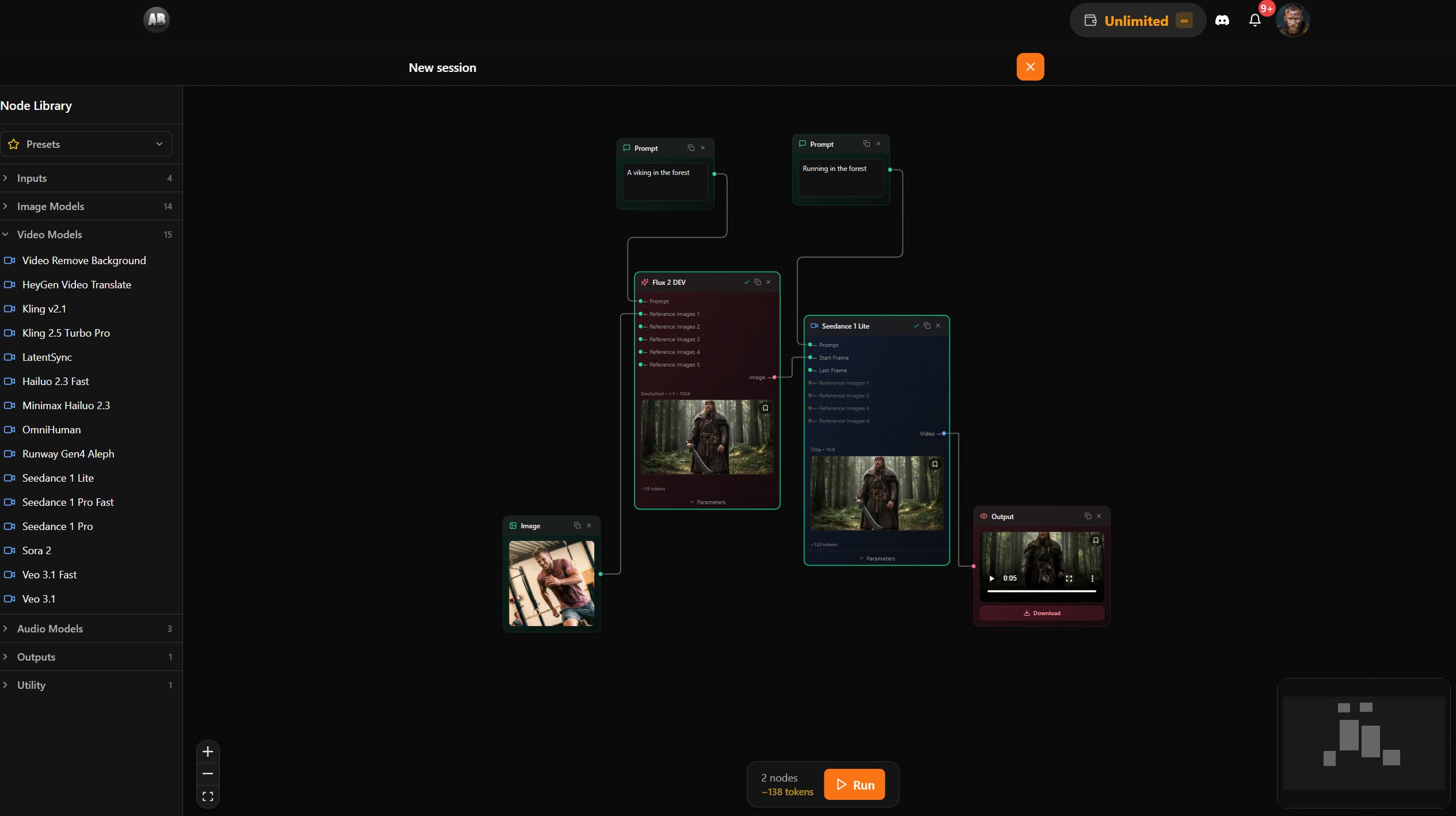
AB-Arts Studio — Wat is er nieuw: Node Editor, ingebouwde documentatie
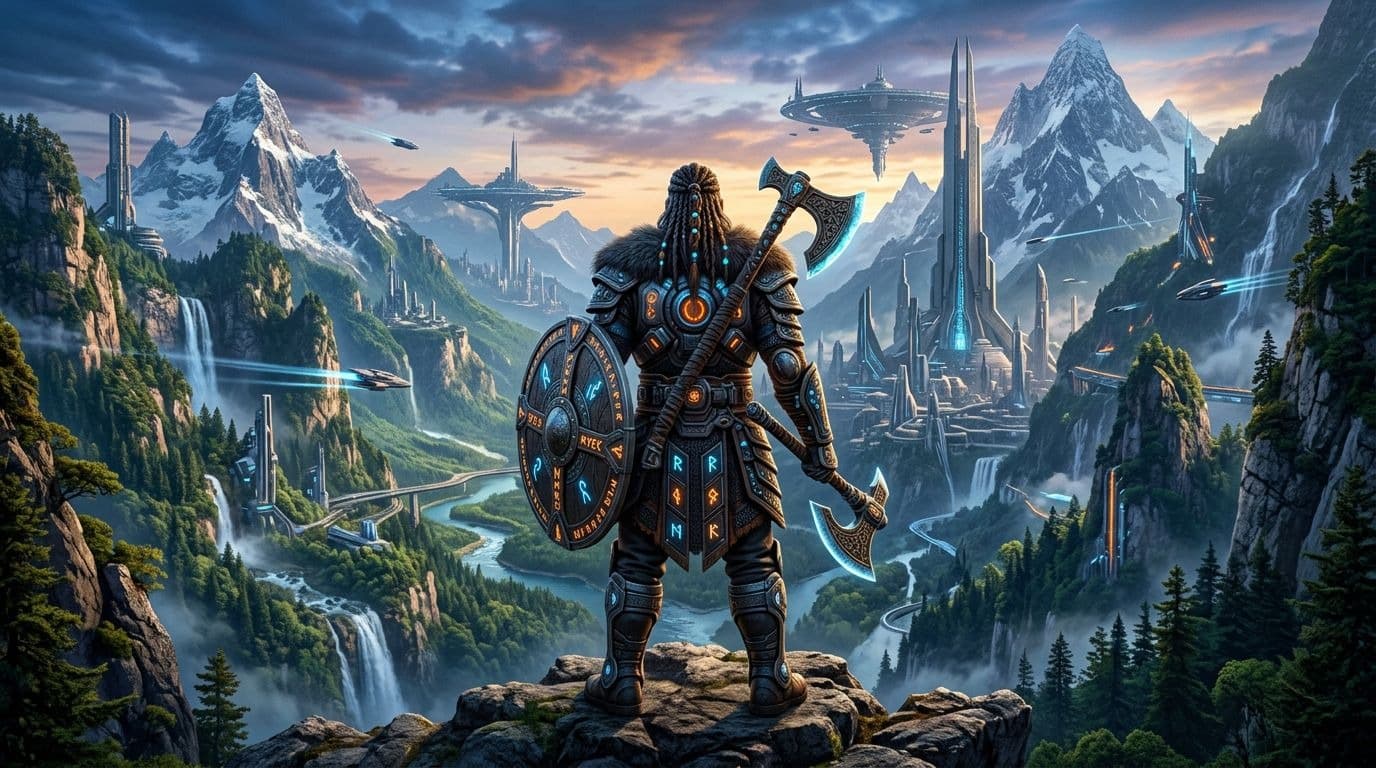
Nano Banana 2 is nu beschikbaar op AB-Arts Studio: snellere AI-beeldgeneratie
Ontdek Nano Banana 2, het nieuwste AI-model voor beeldgeneratie op AB-Arts Studio. Sneller, scherper en nauwkeuriger qua prompt, met verbluffende resultaten in enkele seconden.
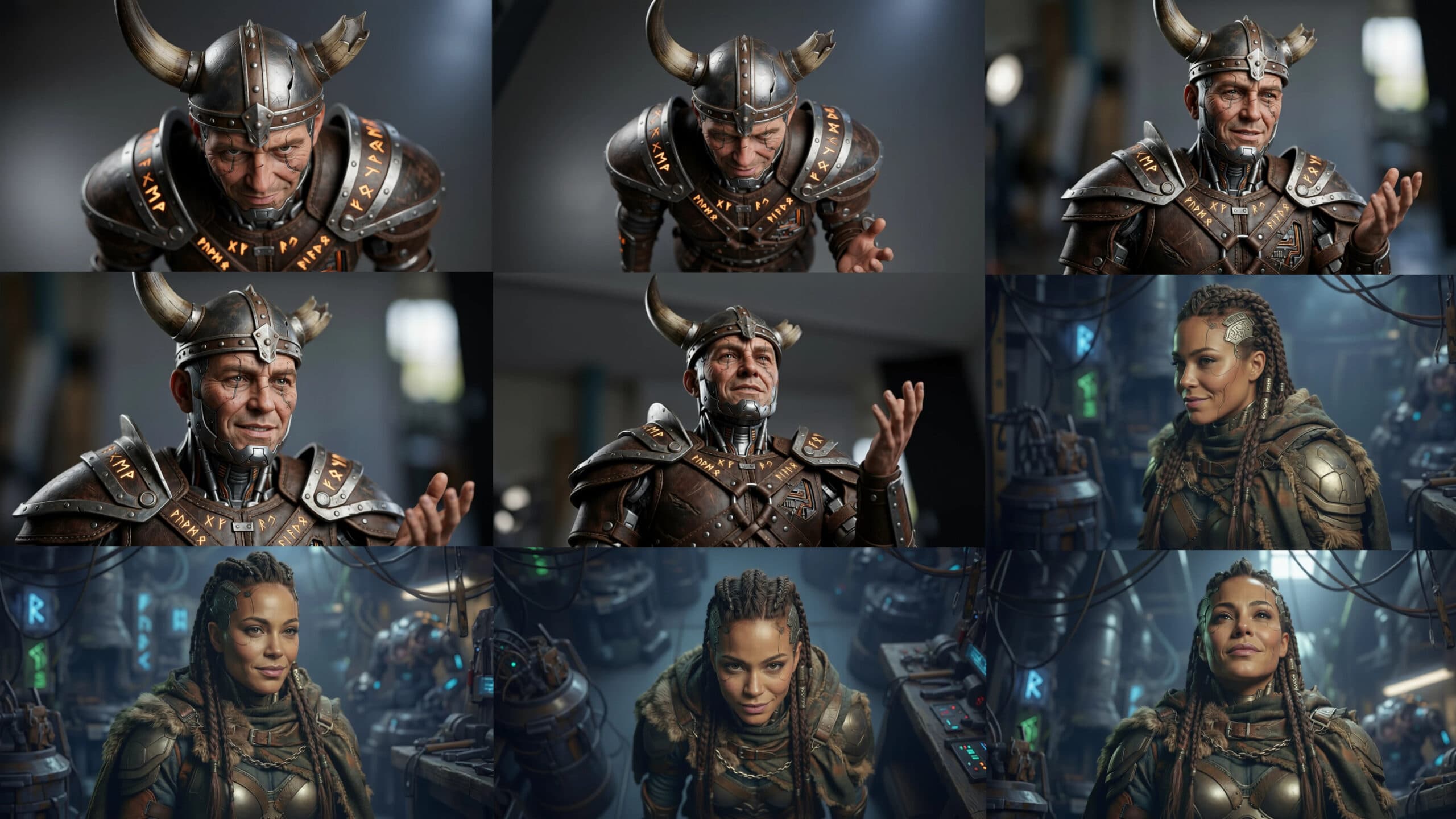
Verken elke hoek van je creatie in AB-Arts.Studio
Met onze nieuwe Multi-Angle Camera Session kun je vrij rond elke geüploade afbeelding bewegen. Sleep de cursor, kies nieuwe gezichtspunten en genereer onmiddellijk verbluffende verschillende perspectieven met AI. Echte creatieve controle binnen handbereik!