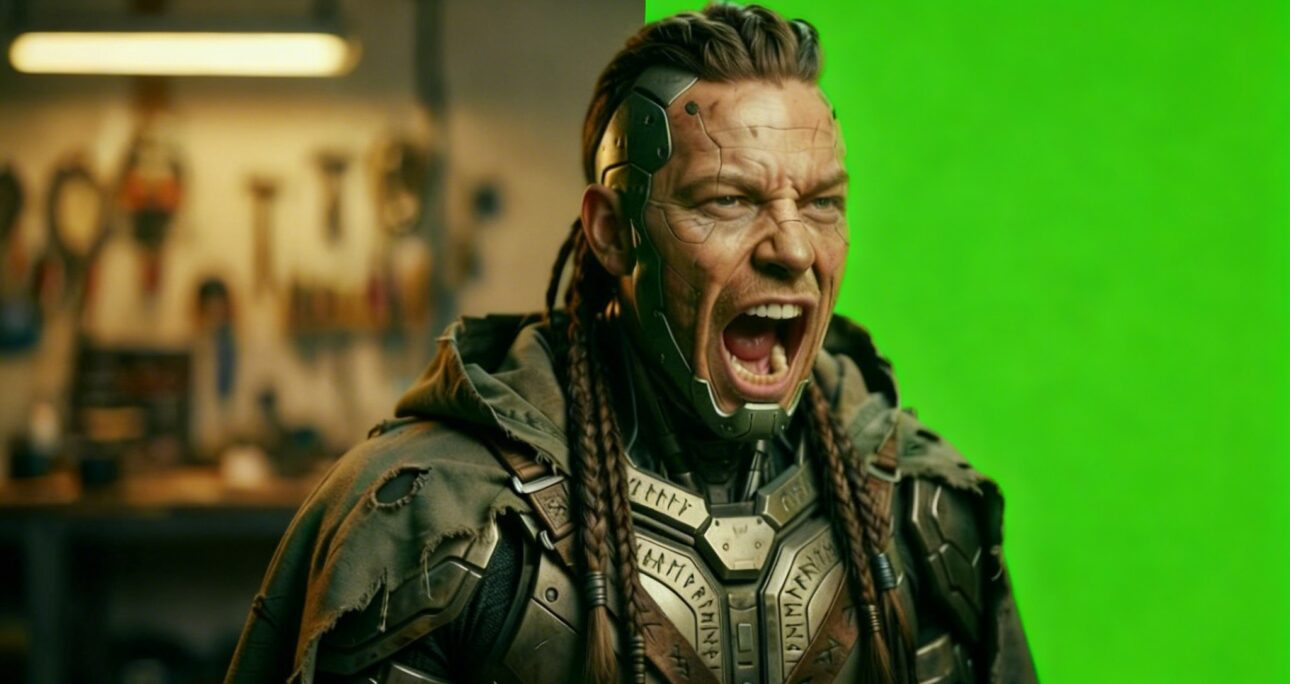
L'époque du rotoscoping minutieux image par image est révolue. Que vous soyez un motion designer chargé de composer des scènes, un créateur de contenu réalisant des montages de type « fond vert » sans fond vert, ou un professionnel du marketing à la recherche d'une vidéo de produit épurée sur fond transparent, la suppression d'arrière-plan grâce à l'IA change la donne.
AB-Arts Studio vient de lancer un nouveau type de session dédié à la suppression de l'arrière-plan vidéo, qui fonctionne exactement comme son nom l'indique : téléchargez une vidéo, laissez l'IA isoler votre sujet, et obtenez un fichier net avec un arrière-plan transparent (ou personnalisé) — prêt à être monté dans Premiere Pro, After Effects, DaVinci Resolve ou tout autre outil de composition.
Voyons ensemble comment cela fonctionne, quand l'utiliser et comment obtenir les meilleurs résultats.
Qu'est-ce que la fonctionnalité « Supprimer l'arrière-plan de la vidéo » ?
« Supprimer l'arrière-plan de la vidéo » est un type de session autonome dans AB-Arts Studio. Contrairement aux outils génériques de suppression d'arrière-plan qui ne traitent que des images fixes, cette fonctionnalité traite des clips vidéo dans leur intégralité — en suivant votre sujet d'une image à l'autre tout en conservant des contours fluides et homogènes.
Le résultat est un fichier vidéo dont l'arrière-plan a été supprimé. Vous pouvez choisir entre un arrière-plan entièrement transparent (idéal pour le compositing), une couleur unie ou même un arrière-plan personnalisé. La piste audio d'origine est conservée par défaut, ce qui vous permet de ne rien perdre des dialogues, de la musique ou des effets sonores.
Comment supprimer l'arrière-plan d'une vidéo, étape par étape
La mise en route prend moins d'une minute. Voici le déroulement complet :
1. Créer une nouvelle session
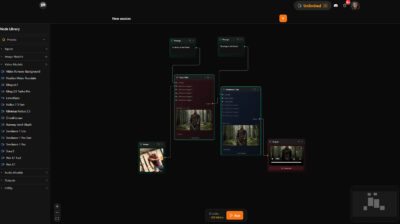
Sur la page « Sessions », cliquez sur « Nouvelle session » (ou sur le bouton « + »). Dans le menu de sélection du type de session, choisissez « Supprimer l'arrière-plan de la vidéo ». Votre espace de travail dédié s'ouvre immédiatement.
2. Téléchargez votre vidéo
Cliquez sur l'onglet « Vidéo » pour télécharger votre fichier source. N'oubliez pas que la plateforme traite les 5 premières secondes de votre clip et que la taille maximale du fichier est de 16 Mo. Si votre vidéo est plus longue, coupez-la au préalable pour ne conserver que le passage essentiel.
3. Configurer la sortie
Ouvrez les paramètres avancés pour personnaliser le résultat :
- Type d'arrière-plan — Choisissez « transparent », une couleur unie (blanc, noir, vert ou n'importe quelle valeur hexadécimale) ou une option personnalisée en fonction de votre processus d'édition.
- Format de sortie et codec — Choisissez le format compatible avec votre logiciel de montage. Les arrière-plans transparents nécessitent généralement des formats prenant en charge les canaux alpha (comme WebM ou MOV avec ProRes 4444).
4. Cliquez sur « Envoyer »
Cliquez sur « Envoyer » et laissez l'IA faire le gros du travail. Le temps de traitement dépend de la durée et de la complexité de la vidéo, mais vous recevrez une notification en temps réel dès qu'elle sera prête.
5. Télécharger et modifier
Une fois l'opération terminée, votre vidéo sans arrière-plan apparaît dans le fil de conversation. Téléchargez-la directement ou retrouvez-la plus tard dans votre historique. À partir de là, importez-la dans votre timeline de montage et superposez-la sur l'arrière-plan de votre choix.
À qui s'adresse ce produit ?
Cette fonctionnalité ouvre la voie à de nombreuses possibilités créatives dans un large éventail de cas d'utilisation :
Les concepteurs de motion design et les artistes en effets spéciaux peuvent désormais éviter le rotoscopage manuel fastidieux. Extrayez un sujet d'une séquence réelle et placez-le dans des environnements 3D, des arrière-plans animés ou des compositions stylisées, le tout sans avoir besoin d'un fond vert sur le plateau.
Les créateurs de contenu et les youtubeurs peuvent créer des vignettes et des intros dynamiques en se détachant de l'arrière-plan et en superposant leurs séquences à des graphismes de marque, à des séquences de gameplay ou à des images d'illustration.
Les spécialistes du commerce électronique et du marketing produit peuvent filmer des démonstrations de produits sur n'importe quelle surface, puis supprimer l'arrière-plan pour placer le produit sur un fond blanc uni, dans un décor de vie quotidienne ou sur un modèle à l'effigie de la marque.
Les enseignants et les intervenants peuvent se superposer sur des diapositives, des enregistrements d'écran ou des schémas, créant ainsi un effet « image dans l'image » qui donne un rendu soigné et professionnel.
5 conseils pour obtenir les meilleurs résultats en matière de suppression d'arrière-plan
- Utilisez des séquences à fort contraste. Plus la distinction entre votre sujet et l'arrière-plan est nette, plus le découpage effectué par l'IA sera précis. Évitez les situations où les vêtements ou le teint du sujet se confondent avec l'arrière-plan.
- Veillez à bien éclairer votre sujet. Un éclairage homogène et constant réduit le flou de mouvement et les artefacts d'ombre, ce qui permet d'obtenir des contours plus nets sur le sujet isolé.
- Évitez les mouvements rapides et saccadés. Des mouvements réguliers et contrôlés fournissent à l'IA des données de suivi plus fiables. Les gestes rapides et imprévisibles peuvent provoquer un scintillement des contours.
- Coupez votre vidéo avant de la télécharger. Étant donné que l'outil traite les 5 premières secondes, veillez à ce que l'action la plus importante se trouve au début de votre clip. Effectuez le découpage dans votre logiciel de montage vidéo avant de télécharger votre fichier sur AB-Arts Studio.
- Choisissez le fond de sortie adapté à votre pipeline. Si vous effectuez le compositing dans After Effects ou DaVinci Resolve, optez pour un fond transparent. Si vous avez besoin d'un élément graphique rapide pour les réseaux sociaux, un fond de couleur unie pourrait vous faire gagner du temps.
Comment l'intégrer à votre flux de travail AB-Arts Studio
La fonctionnalité « Supprimer l'arrière-plan de la vidéo » ne fonctionne pas de manière isolée : elle s'inscrit dans un processus créatif plus large que vous pouvez entièrement mettre en place au sein d'AB-Arts Studio.
Voici un exemple concret : commencez par générer l'image d'un personnage à l'aide d'Imagen 4 Ultra ou de Flux Pro. Animez-la pour en faire une vidéo à l'aide de Quick Animate avec un modèle tel que Kling v2.5 Turbo Pro ou Veo 3.1. Ensuite, utilisez la fonction « Remove Video Background » pour isoler le personnage animé de l'arrière-plan généré. Enfin, intégrez-le à une autre scène ou utilisez-le comme incrustation dans votre montage final.
Vous pouvez également convertir votre vidéo sans arrière-plan en 1080p ou 4K à l'aide de l'outil Topaz Upscaler intégré. N'oubliez pas que les fichiers convertis expirent au bout de 7 jours ; veillez donc à les télécharger rapidement.
Toutes les étapes se déroulent au sein d'une seule et même plateforme, et des jetons permettent de suivre vos coûts en toute transparence tout au long du processus.
Pour conclure
La fonctionnalité « Supprimer l'arrière-plan de la vidéo » d'AB-Arts Studio permet à toute personne disposant d'un navigateur de bénéficier d'un détourage de sujet de qualité professionnelle. Aucune compétence en rotoscopie n'est requise, aucun fond vert n'est nécessaire et aucun logiciel complexe n'a besoin d'être installé. Téléchargez, traitez, téléchargez, modifiez.
Que vous réalisiez des plans avec effets spéciaux, créiez du contenu pour les réseaux sociaux ou produisiez des vidéos de produits soignées, cet outil vous fait gagner des heures de travail manuel et s'intègre parfaitement au reste de votre flux de travail créatif basé sur l'IA.
Prêt à isoler votre premier sujet ? Ouvrez AB-Arts Studio, créez une session « Supprimer l'arrière-plan de la vidéo » et constatez le résultat par vous-même.